GPT Image 2.5 Bildgenerator
Erstelle und bearbeite Bilder mit GPT Image 2.5: schnell, mit natürlichem Licht und detaillierten Layouts.
Prompts zum Ausprobieren mit GPT Image 2.5
Entdecke Prompt-Ideen für Layouts, Diagramme und Produktbilder. Die bestehenden Illustrationen dienen als Inspiration und sind keine bestätigten Ergebnisse von GPT Image 2.5. Klicke auf ein Beispiel, um den Prompt mit GPT Image 2.5 auszuprobieren.
Was GPT Image 2.5 besonders gut kann
Es befolgt Anweisungen
Drei Objekte bedeuten drei, oben links bedeutet oben links, und „Platz für eine Überschrift lassen“ lässt Platz. Konkrete Briefings treffen schon beim ersten Versuch besser.
Layouts und Cover
Zeitschriftencover, Posterraster und Titelkarten entstehen als Kompositionen mit echten Rändern und Hierarchie, nicht als Bild mit darübergelegtem Text.
Diagramme und Schaubilder
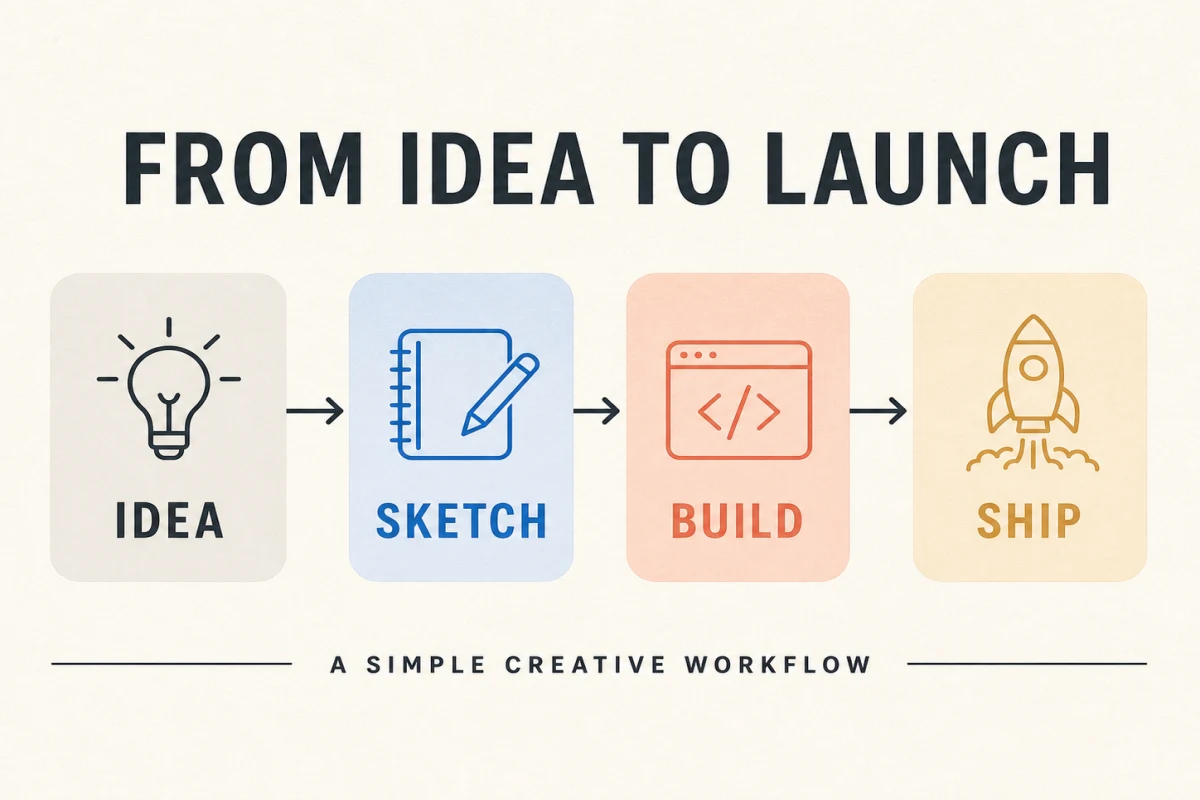
Beschriftete Blöcke, Pfeile, Legenden und Bildunterschriften behalten ihre Struktur – damit ist es die richtige Wahl, wenn ein Bild etwas erklären soll.
Saubere Produktaufnahmen
Ein einzelnes Objekt, gleichmäßige Beleuchtung, ein weicher Kontaktschatten und ein wirklich weißer Hintergrund – die E-Commerce-Aufnahme, die die meisten Modelle zu sehr ausschmücken.
Flache Illustration
Isometrische Szenen, redaktionelle Spot-Illustrationen und zweifarbige Vektorstile bleiben innerhalb eines Sets konsistent, sodass eine ganze Seite wie ein einziger Auftrag wirkt.
Seitenverhältnis-Kontrolle
Wähle vor der Generierung 1:1, 16:9, 9:16, 4:3 oder 3:4, und das Motiv wird passend eingerahmt, statt es hinterher selbst zuzuschneiden.
Warum GPT Image 2.5 für promptgetreue Bilder und Layouts nutzen?
GPT Image 2.5 ist OpenAIs schnelles Bildmodell für die tägliche Bilderstellung und Bearbeitung. Es unterstützt natürliches Licht, detailreiche Texturen, Text und strukturierte Layouts. Beschreibe Motiv, Komposition und Wortlaut oder lade Referenzbilder für eine Bearbeitung hoch.
So schreibst du einen Prompt für GPT Image 2.5
Ein strukturierter Prompt zahlt sich hier aus. Trenne den Bildinhalt von der Anordnung und dem Look und lege anschließend erforderliche Texte oder Anzahlen fest.
Gib Anzahlen und Beziehungen an
Schreib zum Beispiel „genau vier Blöcke, von links nach rechts verbunden“ oder „ein Stuhl mittig unter der Überschrift“. Konkrete Beziehungen machen die Umsetzung der Anweisung messbar.
Trenne Inhalt, Layout und Stil
Beschreibe zuerst das Motiv, dann die Seitenhierarchie oder den Bildaufbau und schließe mit Medium, Farbpalette und Licht ab. So wird das Briefing nicht vom visuellen Stil überlagert.
Exakten Text wörtlich festlegen
Setze den exakten Text in Anführungszeichen, gib an, wo jede Zeile hingehört, und verbiete zusätzliche Wörter. Kurzer, gezielt platzierter Text ist zuverlässiger als eine unkonkrete Aufforderung für ein Poster.
Die anderen Modelle
Probiere denselben Prompt mit einem anderen KI-Bildmodell aus.
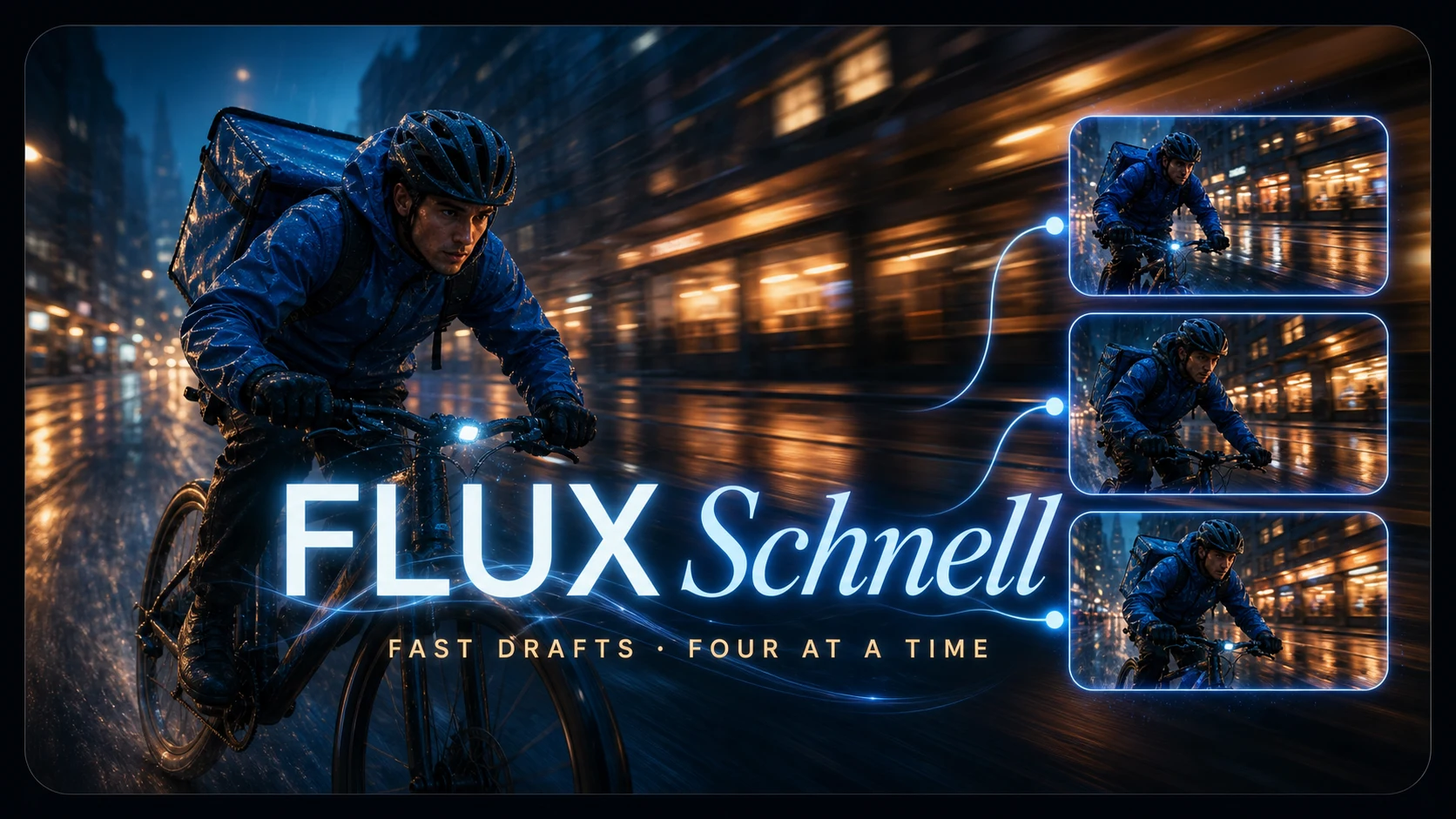
Schnelle Entwürfe und Stapel – das günstigste Modell hier und der richtige Startpunkt für ein neues Konto.
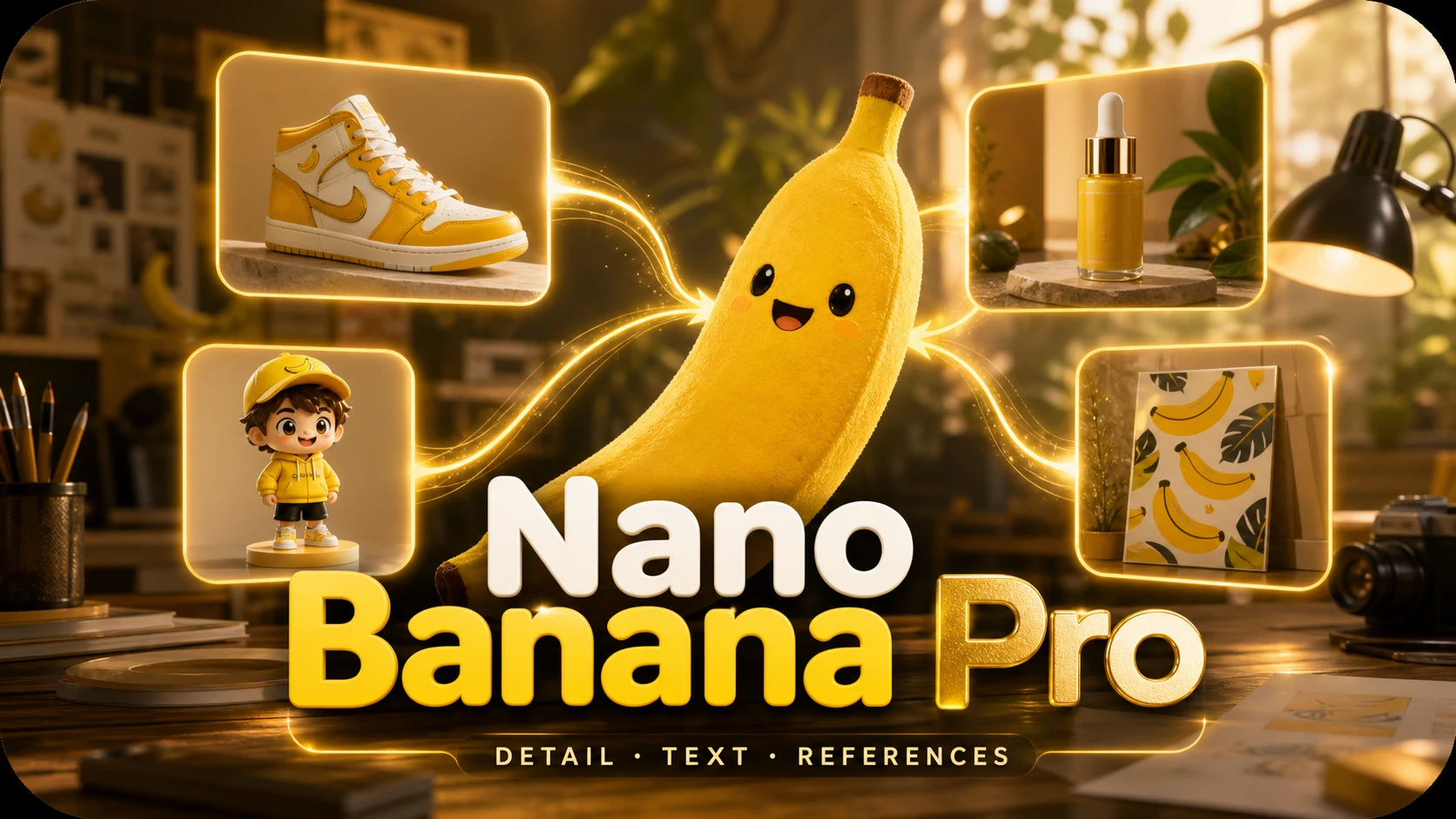
Für die schwierigsten Aufnahmen: dichte Szenen, feine Details und Text, der lesbar bleiben muss.
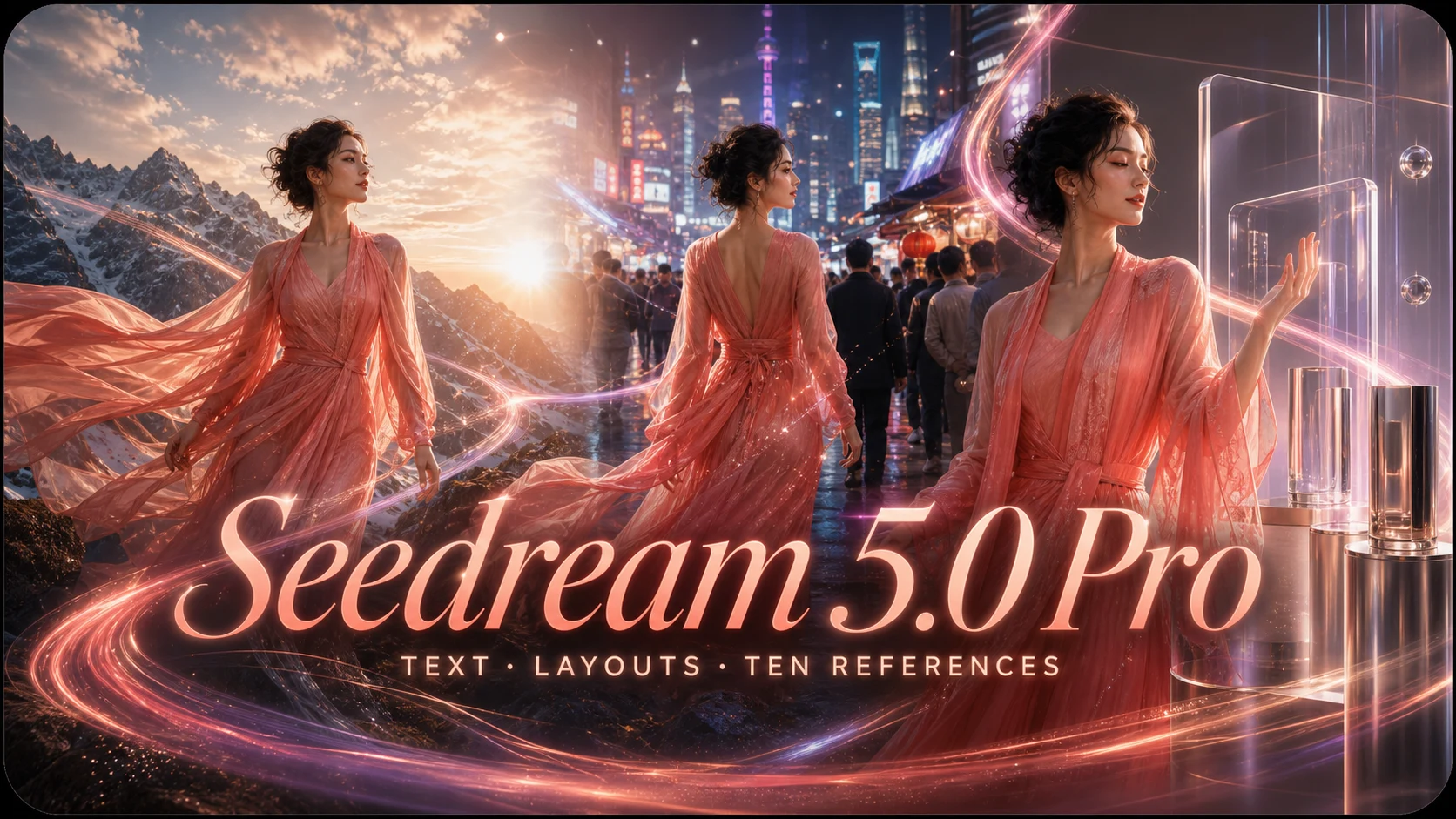
Produktionsreife Visuals mit mehrsprachigem Text, fotorealistischen Materialien und bis zu zehn Referenzen.

Detailreiche Szenen und Bearbeitung mit einer Vorlage. Bildgenerierung: 4 Credits; Bearbeitung: 8.
GPT Image 2.5 FAQ
Was Nutzer vor ihrem ersten Bild mit GPT Image 2.5 fragen.
Was ist GPT Image 2.5?
GPT Image 2.5 ist OpenAIs schnelles Modell für die tägliche Bilderstellung und Bearbeitung. Beschreibe dein Wunschbild mit einem Prompt oder lade Referenzfotos hoch, um eine Bearbeitung anzuleiten.
Wie viel kostet ein Bild?
24 Credits pro generiertem Bild, abgerechnet bei Auslieferung des Bildes. Es ist das teuerste Modell hier. Eine fehlgeschlagene Generierung wird nicht berechnet.
Wann sollte ich es anstelle von Nano Banana Pro verwenden?
Wenn Layout und Vorgaben wichtiger sind als fotografischer Realismus – Cover, Diagramme, flache Illustrationen, E-Commerce-Aufnahmen. Für dichte fotografische Szenen oder perfekten Text auf einem Foto ist Nano Banana Pro die bessere Wahl.
Kann es Text in Bildern rendern?
Ja, und es ist hier eines der zwei stärksten Modelle. Gib den genauen Wortlaut an, halte ihn kurz und sage, wo er hingehört. Besonders gut ist es, wenn Text Teil eines Layouts ist und nicht auf einem Foto sitzt.
Benötige ich ein OpenAI-Konto oder einen API-Schlüssel?
Nein. Das Modell läuft bei uns und wird mit denselben Credits abgerechnet wie alles andere. Nichts zu installieren, kein Schlüssel zum Einfügen, kein zweites Abo.
Kann ich mehrere Bilder gleichzeitig generieren?
Bei diesem Modell nicht – es erstellt ein Bild pro Durchlauf, daher ist die Anzahl-Auswahl ausgeblendet. FLUX Schnell verarbeitet Stapel von bis zu vier Bildern.
Gib GPT Image 2.5 ein Briefing
Je konkreter du bist, desto besser trifft das erste Ergebnis.